Su panel muestra 4 tarjetas KPI en la parte superior, seguidas de un gráfico de tendencias.
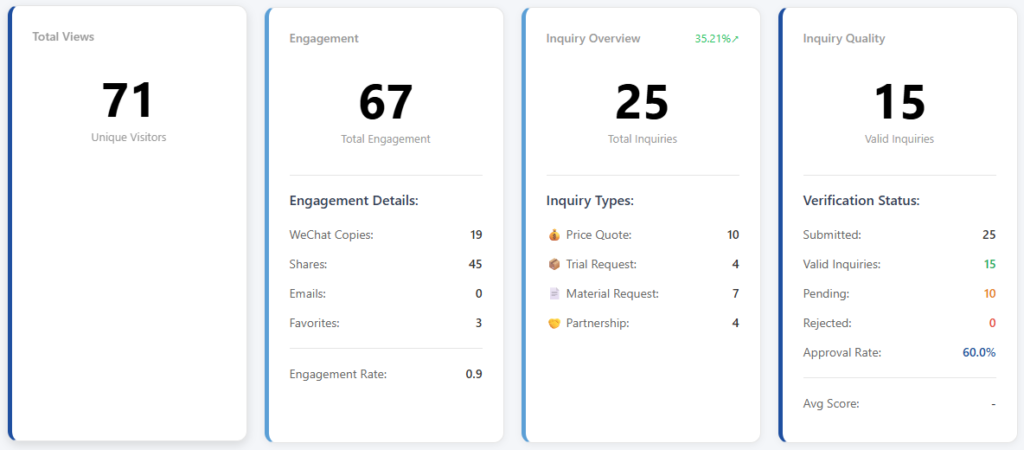
Tarjeta 1 — Tráfico: cuántas personas vieron su página. Tarjeta 2 — Interacción: cuántas personas interactuaron con su página más allá de solo verla. Tarjeta 3 — Resumen de Consultas: cuántos compradores enviaron formularios de consulta, por tipo. Tarjeta 4 — Calidad de Consultas: cuántas de esas consultas son clientes potenciales comerciales reales y verificados.
El gráfico de tendencias a continuación muestra los cambios diarios a lo largo del tiempo, con tres pestañas: Vistas, Consultas e Interacción.
Si desea comprender exactamente qué significa cada número y cómo se calcula, continúe leyendo.
Referencia detallada de métricas
Tarjeta 1 — Tráfico
Vistas: el número de visitantes únicos que abrieron su página. Este es un recuento bruto registrado cada vez que un usuario distinto carga la página. Si la misma persona visita dos veces en un día desde el mismo dispositivo, se cuenta una vez.
Tarjeta 2 — Interacción
Esta tarjeta rastrea lo que hacen los visitantes después de llegar a su página. Hay cuatro acciones individuales y dos métricas calculadas.
Copia de WeChat — recuento bruto. Cada vez que un visitante toca el botón para copiar su ID de WeChat, este número aumenta en uno. Significa que alguien tiene la intención de agregarlo en WeChat, aunque puede o no concretarlo.
Compartidos — recuento bruto. Cada vez que un visitante comparte su página a través de WeChat (Momentos, chats privados o chats grupales), este número aumenta en uno.
Contacto por Correo Electrónico — recuento bruto. Cada vez que un visitante toca el botón de consulta por correo electrónico, este número aumenta en uno. Importante: esto cuenta las pulsaciones del botón, no los correos electrónicos reales enviados. Incluso si el visitante no completa el formulario después de tocar, aún se cuenta. El envío real del correo electrónico se maneja por separado en el sistema.
Favoritos — recuento neto. Esto es guardados menos no guardados. Si un visitante marca su página como favorita, el número aumenta. Si luego elimina el marcador, el número disminuye. Por lo tanto, este número puede disminuir.
Interacción Total — calculado. Esta es la suma de las cuatro acciones anteriores: copias de WeChat + compartidos + contactos por correo electrónico + favoritos.
Tasa de Interacción — calculado. Interacción total dividida por vistas. Si 100 personas visitaron y ocurrieron 8 interacciones, la tasa de interacción es del 8%. Esto le indica qué porcentaje de visitantes están haciendo algo más que solo mirar.
Tarjeta 3 — Resumen de Consultas
Esta tarjeta cuenta los envíos de formularios. Cada número es un recuento de eventos brutos del formulario de consulta.
Cotización — un comprador envió una solicitud de precio. Prueba: un comprador envió una solicitud de muestra o prueba. Material: un comprador envió una solicitud de documentos (catálogos, listas de precios, certificaciones). Asociación: un comprador envió una consulta de cooperación como distribuidor, agente o OEM.
Total de Consultas — calculado. Suma de los cuatro tipos anteriores.
Tasa de Consulta — calculado. Total de consultas dividido por vistas. Esta es su tasa de conversión: el porcentaje de visitantes que realmente enviaron una consulta. Si 200 personas visitaron y 6 enviaron consultas, la tasa es del 3%.
Tarjeta 4 — Calidad de Consultas
No todas las consultas son un cliente potencial comercial real. Esta tarjeta rastrea el estado de verificación de sus consultas.
Enviado — total bruto. Cada consulta que llegó, independientemente de su calidad.
Válidas — calculado. Esto no es un recuento simple. Incluye tres fuentes sumadas: consultas que usted aprobó manualmente, consultas aprobadas automáticamente por el sistema (cuando el comerciante hace clic en el botón de verificación en el correo electrónico de consulta) y consultas que estuvieron en estado Pendiente durante más de 14 días sin acción (el sistema las cuenta como válidas por defecto, ya que nadie las objetó).
Pendiente — recuento bruto. Consultas que esperan su revisión. Estas han sido enviadas pero aún no clasificadas.
Rechazado — recuento bruto. Consultas que usted marcó como no válidas, con un motivo de rechazo (no es B2B, inalcanzable, spam, fraude o duplicado).
Tasa de Aprobación — calculado. Válidas dividido por enviadas, mostrado como un porcentaje. Una tasa de aprobación alta significa que sus canales están atrayendo compradores reales. Una tasa baja significa ruido.
Puntuación Promedio — calculado. Una puntuación de calidad promediada en todos los canales. Esto tiene en cuenta la proporción de consultas válidas frente a rechazadas por canal, ayudándole a comparar qué canales de distribución generan clientes potenciales de mayor calidad.
Gráfico de tendencias
El gráfico de líneas debajo de las tarjetas KPI utiliza ECharts y tiene tres pestañas:
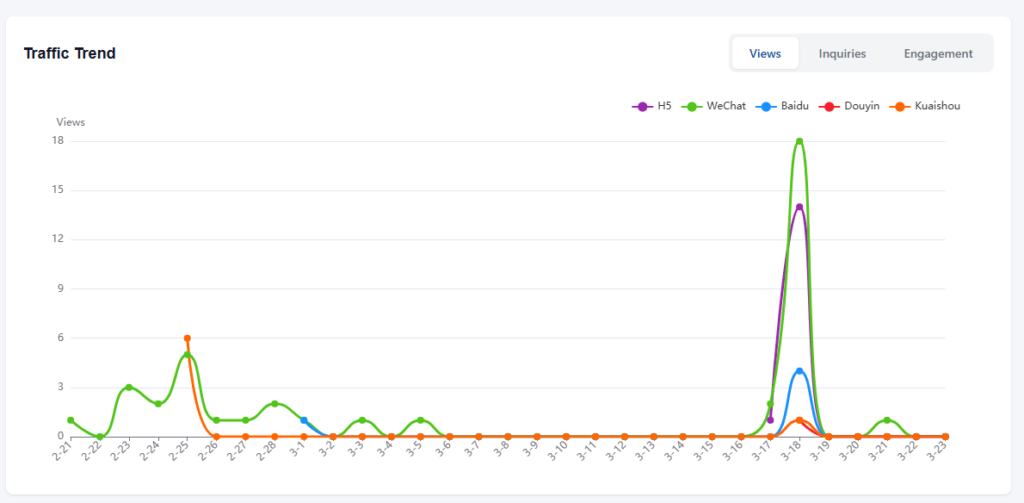
Pestaña de Vistas — recuento diario de visualizaciones a lo largo del tiempo. Cada línea puede representar una plataforma diferente (WeChat, Baidu, Douyin, etc.) cuando el filtro de plataforma está configurado en "Todas"."
Pestaña de consultas — envíos diarios de consultas a lo largo del tiempo. Muestra el total o por tipo según la vista.
Pestaña de interacción — acciones diarias de interacción a lo largo del tiempo.
El eje X es la fecha. El eje Y es el recuento. Los picos suelen corresponder a eventos específicos: un código QR distribuido en una feria comercial, la publicación de un KOL, o el lanzamiento de una campaña publicitaria paga. Cruce las fechas de los picos con su cronograma de distribución de códigos QR para comprender la causa y el efecto.